
# Flimmer — Anleitung
Diese Anleitung führt einmal durch die ganze Anwendung: vom ersten Konto über
das tägliche Abhaken bis zu Universen, Statistik und Schnittstelle.
Die Bilder stammen aus einer Instanz mit Beispieldaten (`npm run db:seed`).
Die Poster darin sind erfunden — mit hinterlegtem TMDB-Schlüssel stehen dort
die echten.
## Inhalt
1. [Erster Start](#erster-start)
2. [Die Übersicht](#die-übersicht)
3. [Titel finden und aufnehmen](#titel-finden-und-aufnehmen)
4. [Eine Serie verfolgen](#eine-serie-verfolgen)
5. [Hab ich — die eigene Sammlung](#hab-ich--die-eigene-sammlung)
6. [Die Bibliothek](#die-bibliothek)
7. [Universen](#universen)
8. [Kalender](#kalender)
9. [Statistik](#statistik)
10. [Einstellungen](#einstellungen)
11. [Benachrichtigungen](#benachrichtigungen)
12. [Import und Export](#import-und-export)
13. [API-Schlüssel](#api-schlüssel)
14. [Papierkorb](#papierkorb)
15. [Verwaltung](#verwaltung)
16. [Öffentliches Profil](#öffentliches-profil)
17. [Auf dem Handy](#auf-dem-handy)
18. [Helles Farbschema](#helles-farbschema)
---
## Erster Start
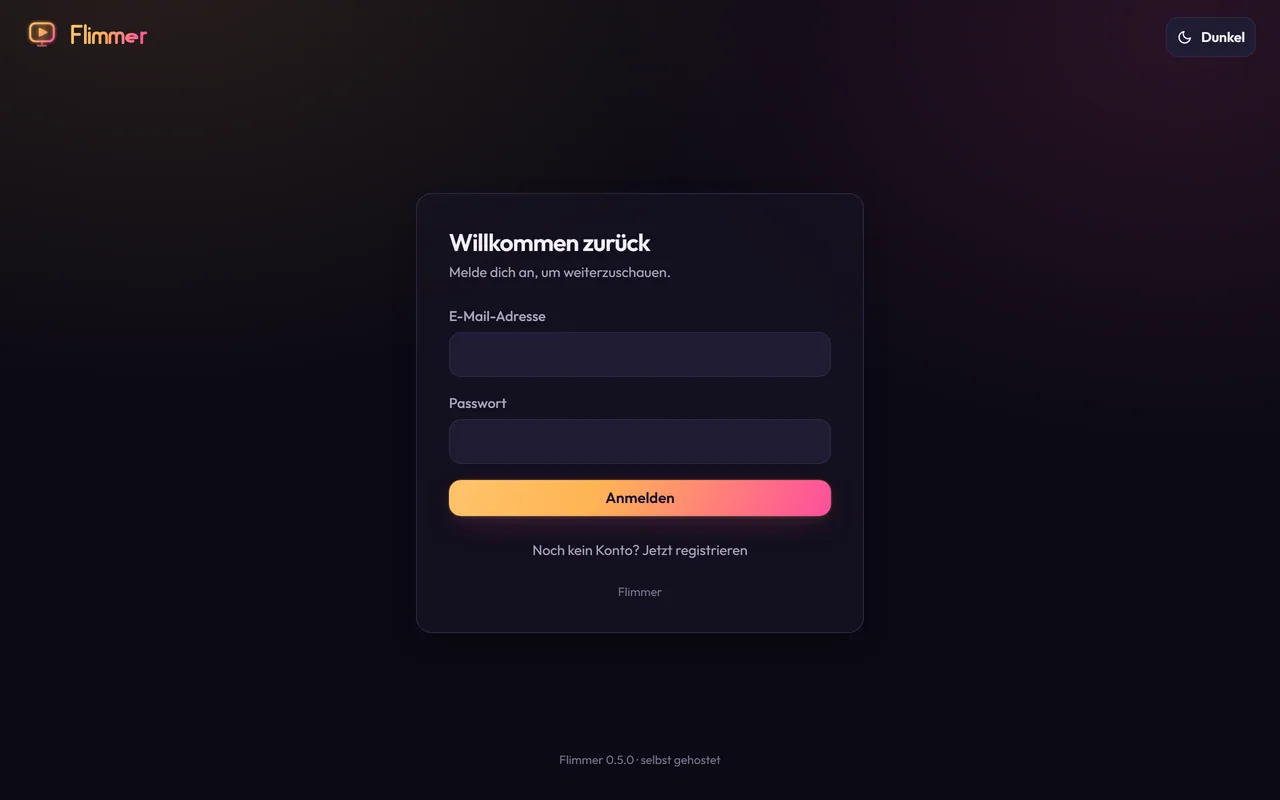
Nach der Installation ruf die Adresse deiner Instanz auf. Solange es noch kein
einziges Konto gibt, ist die Registrierung offen — **der erste Zugang wird
automatisch Administrator**. Lege ihn also gleich für dich an.
Danach kannst du die Registrierung in der [Verwaltung](#verwaltung) schließen,
damit sich niemand sonst anmeldet.
> Ist SSO eingerichtet (`OIDC_*` in der `.env`), erscheint hier zusätzlich ein
> Knopf für die Anmeldung über den eigenen Anbieter.
---
## Die Übersicht
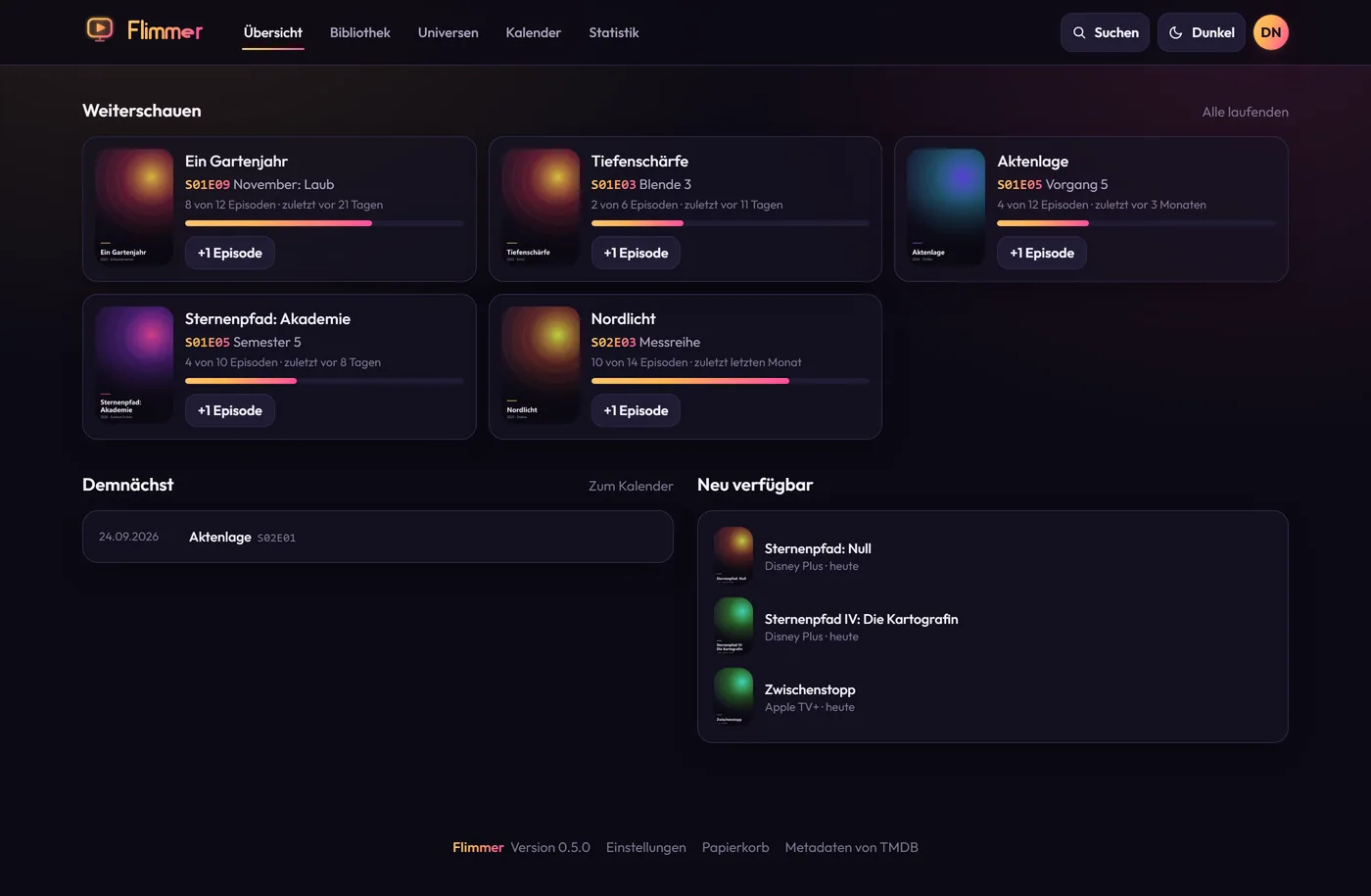
Die Startseite beantwortet drei Fragen:
- **Weiterschauen** — welche Serien laufen gerade, und welche Episode ist als
Nächstes dran. Der Knopf **+1 Episode** hakt genau diese Folge ab; du musst
die Serie dafür nicht öffnen.
- **Demnächst** — welche Episoden deiner Serien in den nächsten vier Wochen
ausgestrahlt werden.
- **Neu verfügbar** — welche Titel von deiner Watchlist zuletzt auf einem
Streamingdienst in deiner Region aufgetaucht sind.
Ist die Bibliothek noch leer, steht hier stattdessen der Weg zur Suche.
---
## Titel finden und aufnehmen
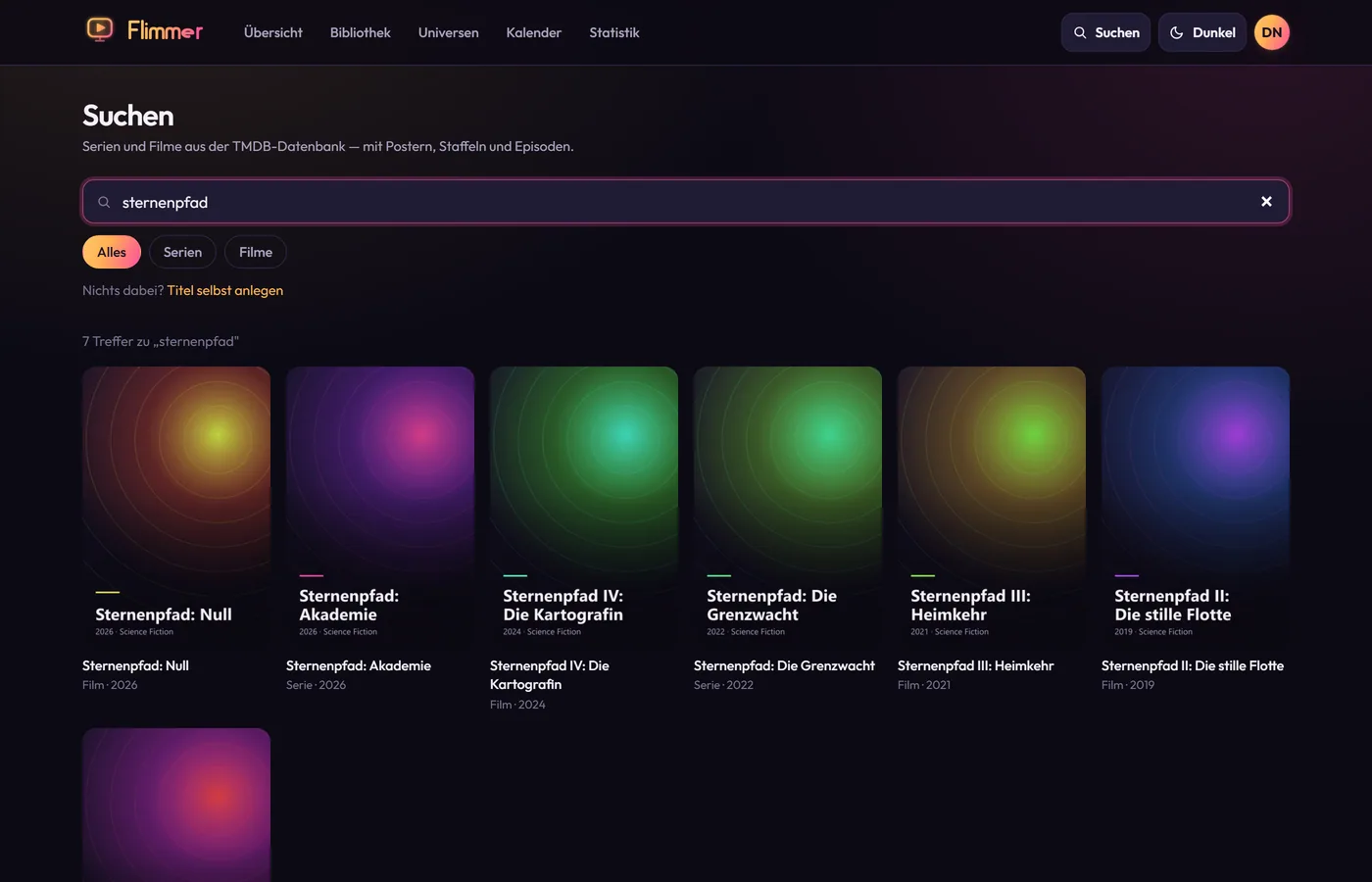
Über **Suchen** durchsuchst du TMDB. Die Treffer lassen sich auf *Alles*,
*Serien* oder *Filme* eingrenzen; die Suchanfrage steht in der Adresszeile und
ist damit teilbar.
Ein Klick auf einen Treffer holt die vollständigen Daten — bei Serien alle
Staffeln und Episoden — und öffnet die Detailseite. Von dort nimmst du den
Titel auf, wahlweise als **Ich schaue das gerade** oder **Auf die Watchlist**.
> **Nichts dabei?** Unter *Titel selbst anlegen* trägst du etwas ein, das TMDB
> nicht kennt — Heimvideos, Vorträge, regionale Produktionen. Solche Titel
> werden vom automatischen Abgleich nie angefasst.
---
## Eine Serie verfolgen
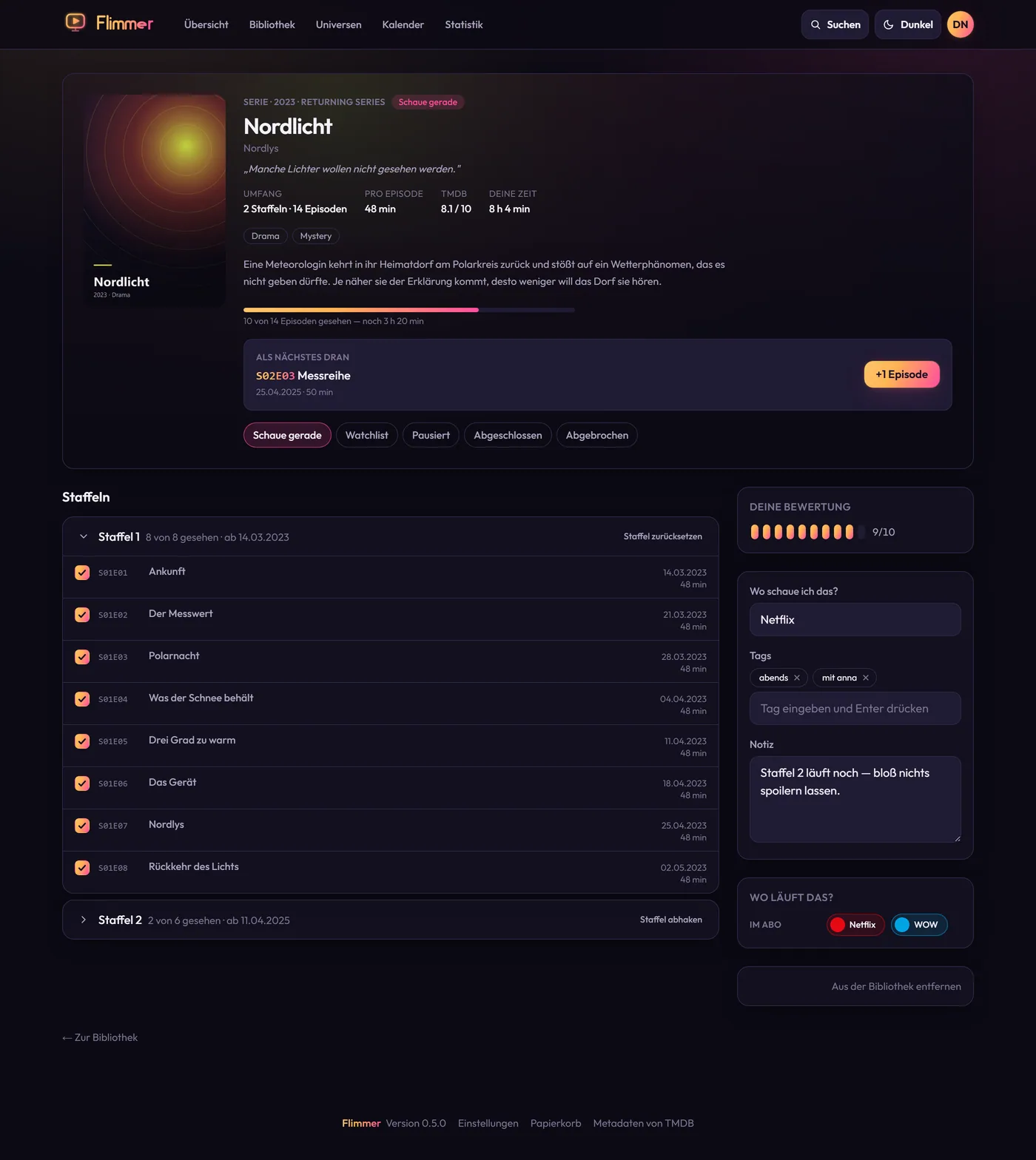
Die Detailseite ist der Ort, an dem du eine Serie führst:
- **Fortschrittsbalken** mit gesehenen Episoden und verbleibender Laufzeit,
berechnet aus der echten Episodenanzahl.
- **Als Nächstes dran** nennt Staffel, Episode, Titel und Ausstrahlungsdatum.
Der Knopf **+1 Episode** hakt sie ab.
- Der **Status** (Schaue gerade, Watchlist, Pausiert, Abgeschlossen,
Abgebrochen) ergibt sich beim Abhaken von selbst: die erste Episode startet
die Serie, die letzte schließt sie ab. Pausiert und Abgebrochen bleiben
stehen — wer bewusst pausiert hat, will das nicht durch ein Häkchen
aufgehoben bekommen.
- In der **Staffelliste** hakst du einzelne Episoden ab, ganze Staffeln auf
einmal, oder über *Bis hierhin gesehen* alles Vorherige. Beim Abhaken glimmt
die Zeile kurz warm auf.
- Rechts stehen **Bewertung** (1 bis 10), **wo du das schaust** (mit Vorschlag
aus der Streaming-Verfügbarkeit), **Tags** und ein **Notizfeld**.
Jede Sichtung meldet sich unten kurz zurück und lässt sich mit **Rückgängig**
zurücknehmen.
Ist eine Serie durch, erscheint **Noch einmal schauen** — der Fortschritt
beginnt von vorn, die alten Sichtungen bleiben für die Statistik erhalten. Die
Karte zeigt dann „2. Durchlauf".
---
## Hab ich — die eigene Sammlung
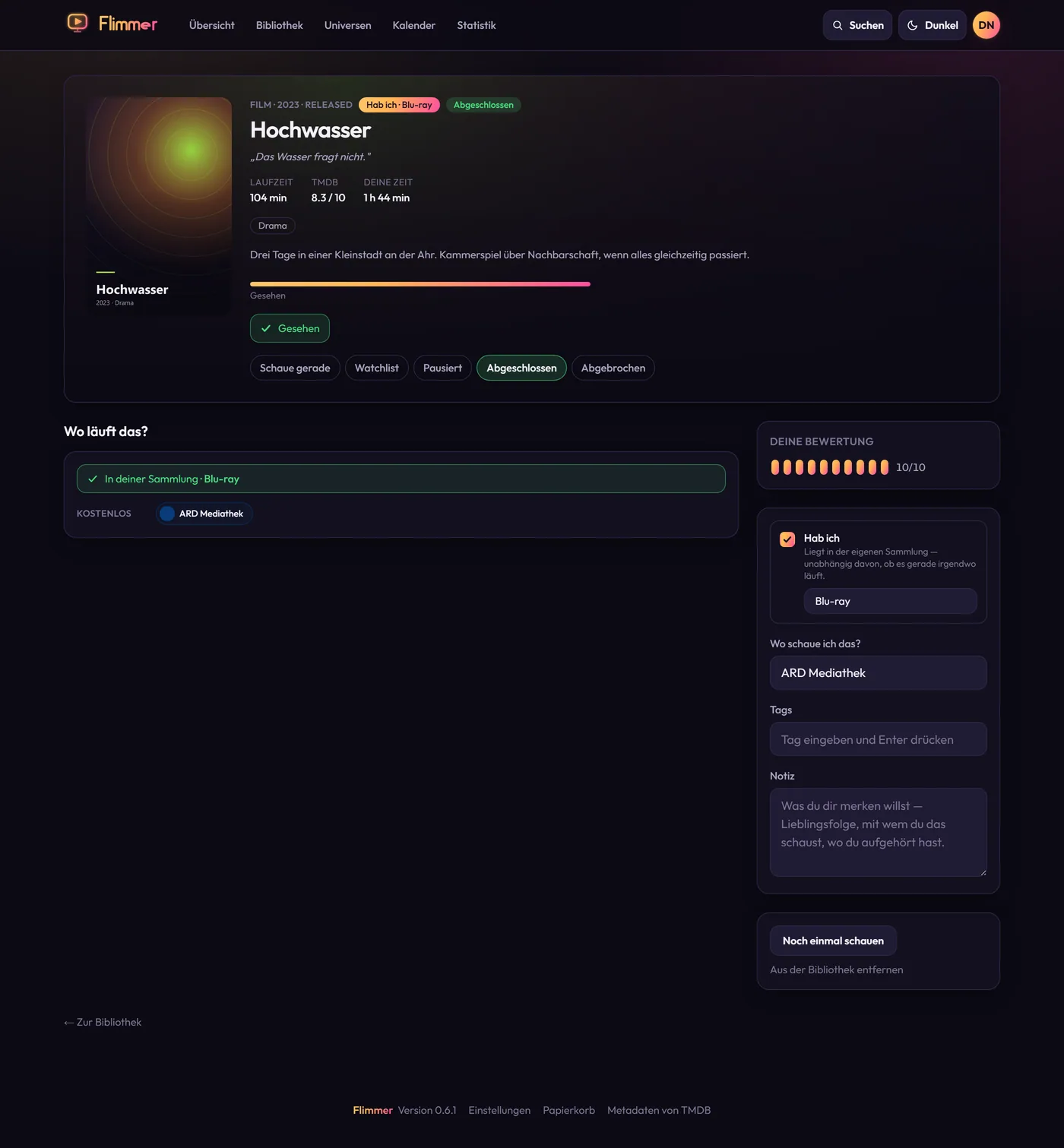
„Wo läuft das?" beantwortet nur die halbe Frage. Manche Filme laufen nirgends
mehr — die hat man gekauft und liegen bei sich zu Hause, in Jellyfin, Plex,
Emby, auf dem NAS oder als Scheibe im Regal.
Dafür gibt es das Häkchen **Hab ich** auf der Detailseite, rechts über dem Feld
„wo schaue ich das". Daneben trägst du ein, *wo* der Titel liegt; das Feld
schlägt die gängigen Möglichkeiten vor, nimmt aber auch alles andere an.
Was das bewirkt:
- Auf der Detailseite steht die Sammlung **vor** der Streaming-Verfügbarkeit —
was du hast, ist die verlässlichere Antwort.
- Poster in der Bibliothek bekommen ein Abzeichen, und statt des
Streamingdienstes steht dort deine Quelle.
- In der Filterleiste gibt es einen eigenen Knopf **Hab ich** samt Zähler.
- Export und Import führen die Angabe mit (Spalten `HabIch` und `Sammlung`),
ebenso die REST-API.
Bewusst getrennt vom Feld „wo schaue ich das": Das eine sagt, wo ein Titel
gerade läuft — das ändert sich ständig. Das andere sagt, was dir gehört, und
das bleibt.
---
## Die Bibliothek
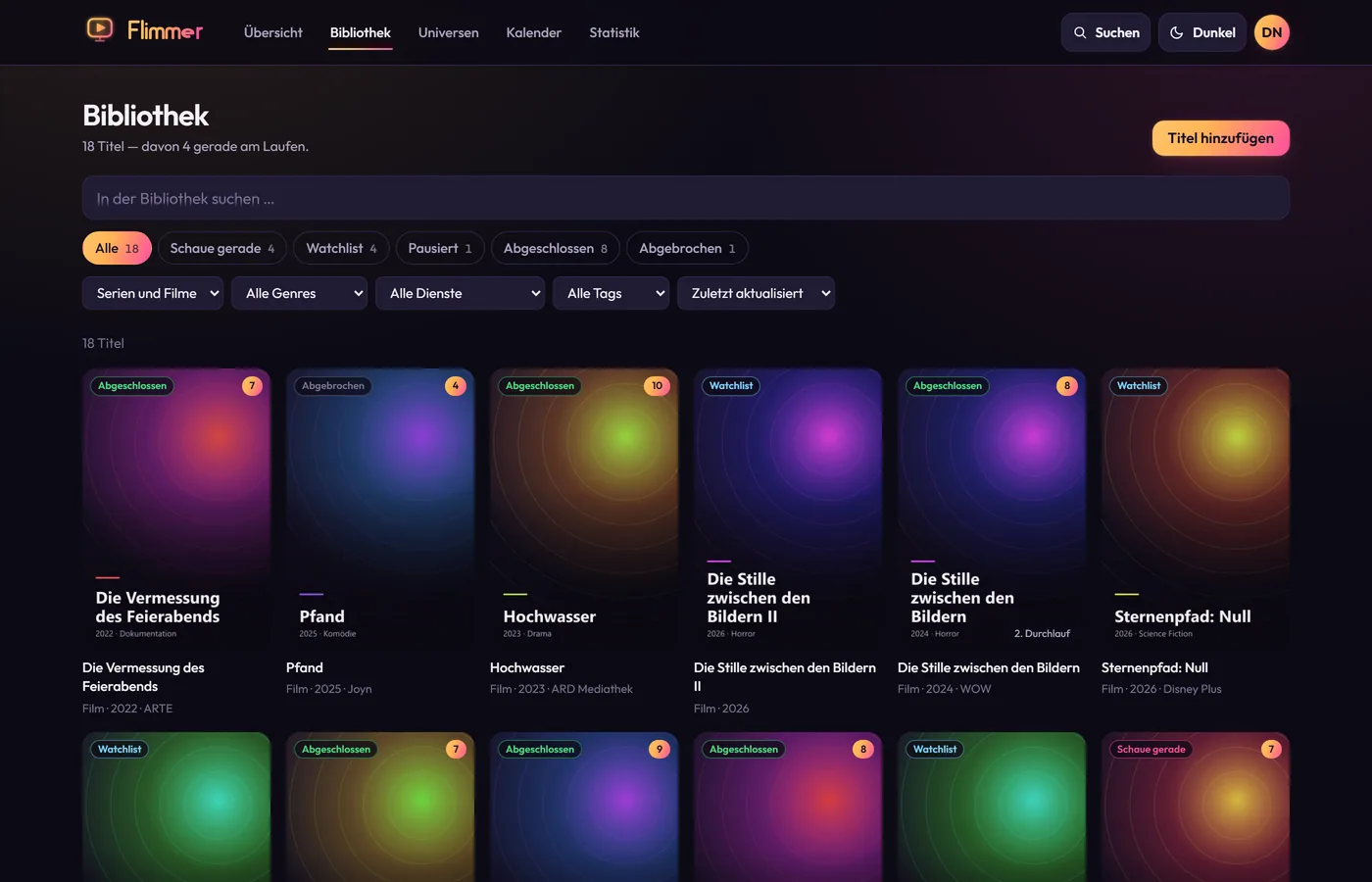
Alles, was du verfolgst, als Posterraster. Jede Kachel zeigt Status,
Bewertung und — bei Serien — den Fortschritt.
Filtern kannst du nach:
| Filter | Wirkung |
|---|---|
| Volltextsuche | Titel und Originaltitel |
| Status | Schaue gerade, Watchlist, Pausiert, Abgeschlossen, Abgebrochen |
| Typ | nur Serien oder nur Filme |
| Genre | alle Genres, die in deiner Bibliothek vorkommen |
| Dienst | Streamingdienste deiner Titel |
| Tag | deine eigenen Schlagworte |
Sortieren geht nach zuletzt aktualisiert, zuletzt hinzugefügt, Titel, Bewertung
oder Erscheinungsjahr. Die gesamte Auswahl steht in der Adresszeile — ein
Lesezeichen auf „alle pausierten Krimis" ist damit möglich.
---
## Universen
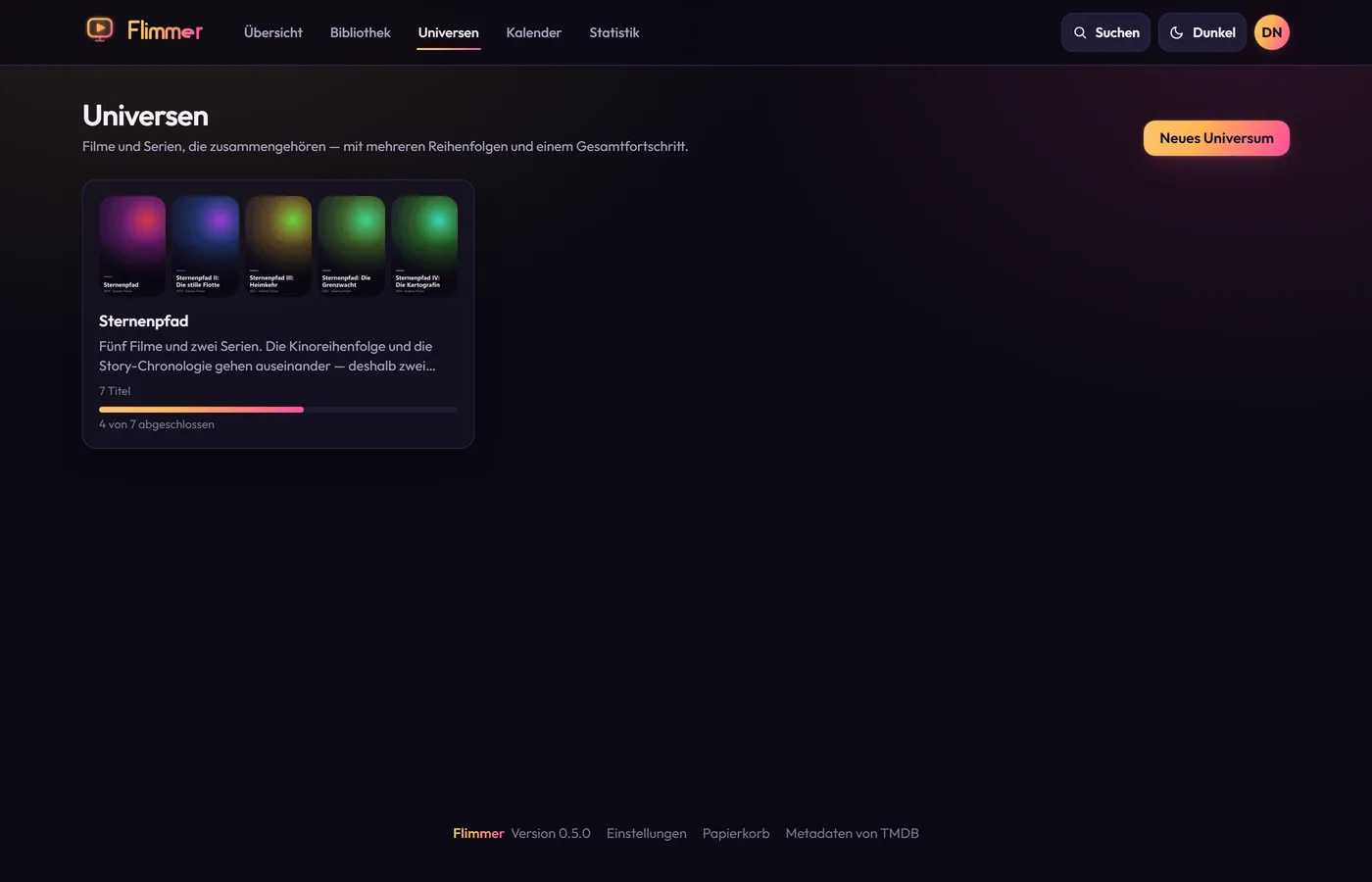
Ein Universum bündelt Titel, die zusammengehören — MCU, Star Wars, Wizarding
World — und zwar **Filme und Serien gemeinsam**.
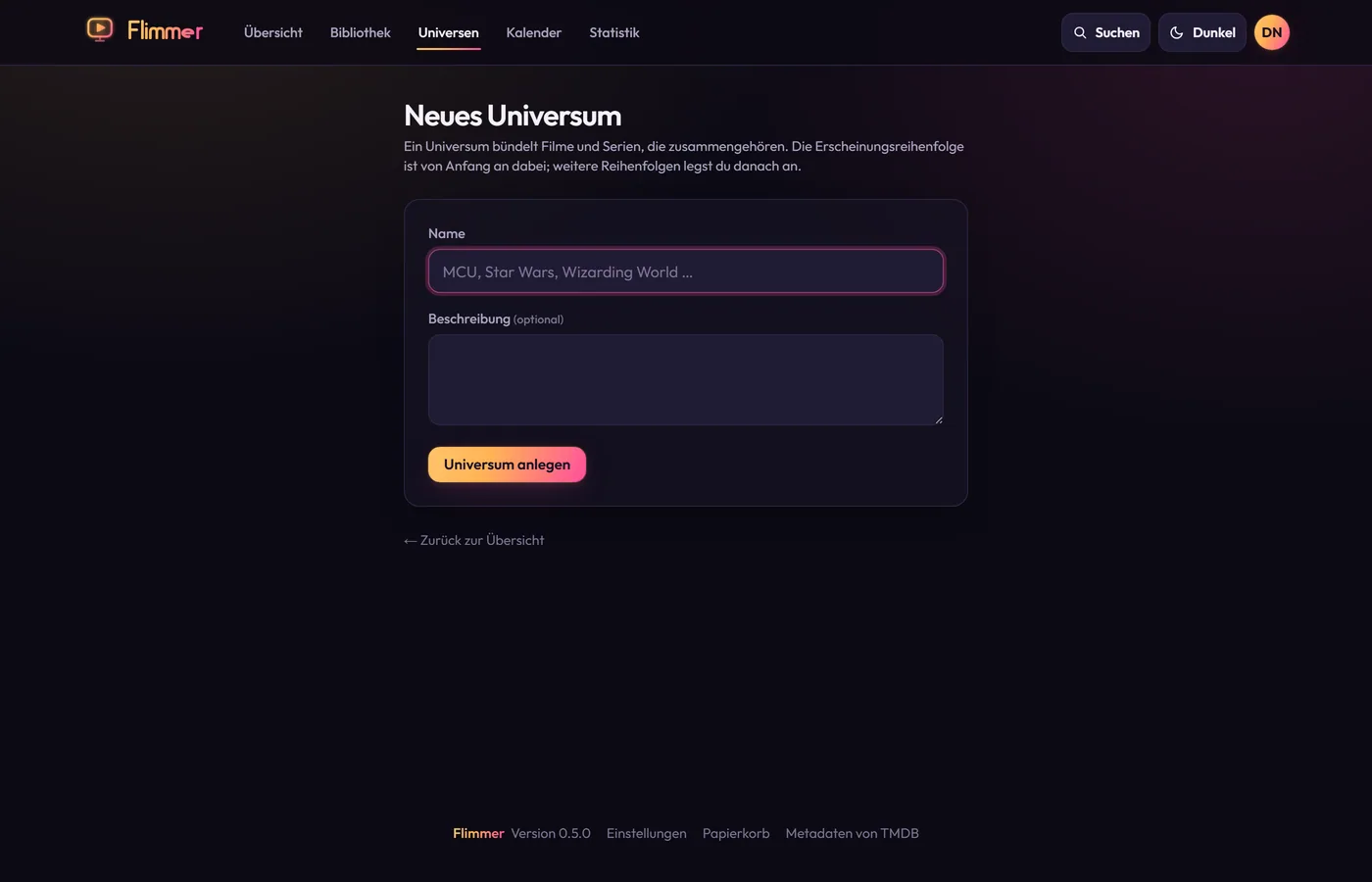
Auf der Detailseite steht oben der Gesamtfortschritt: wie viel abgeschlossen
ist, wie viel Zeit schon drinsteckt und wie lange es bis zum Ende noch dauert.
Der erste noch offene Eintrag ist als **Als Nächstes dran** hervorgehoben.
**Mehrere Reihenfolgen** sind der Kern der Sache:
- Die **Erscheinungsreihenfolge** ist immer da und wird aus den
Erscheinungsdaten berechnet — sie stimmt damit auch, wenn später etwas
dazukommt.
- Über **+ Reihenfolge** legst du weitere an, etwa *Chronologisch* oder
*Für Einsteiger*. Sortiert wird per Ziehen oder über die Pfeile neben jedem
Eintrag; gespeichert wird sofort.
Titel nimmst du rechts aus deiner Bibliothek auf. Gehört ein Film zu einer
TMDB-Reihe (etwa „Spider-Man Collection"), lässt sich die ganze Reihe mit einem
Klick übernehmen.
**Teilen** geht mit anderen Konten derselben Instanz, wahlweise nur zum Ansehen
oder zum gemeinsamen Pflegen. Der Fortschritt bleibt dabei persönlich: jede
Person sieht ihren eigenen Stand.
---
## Kalender
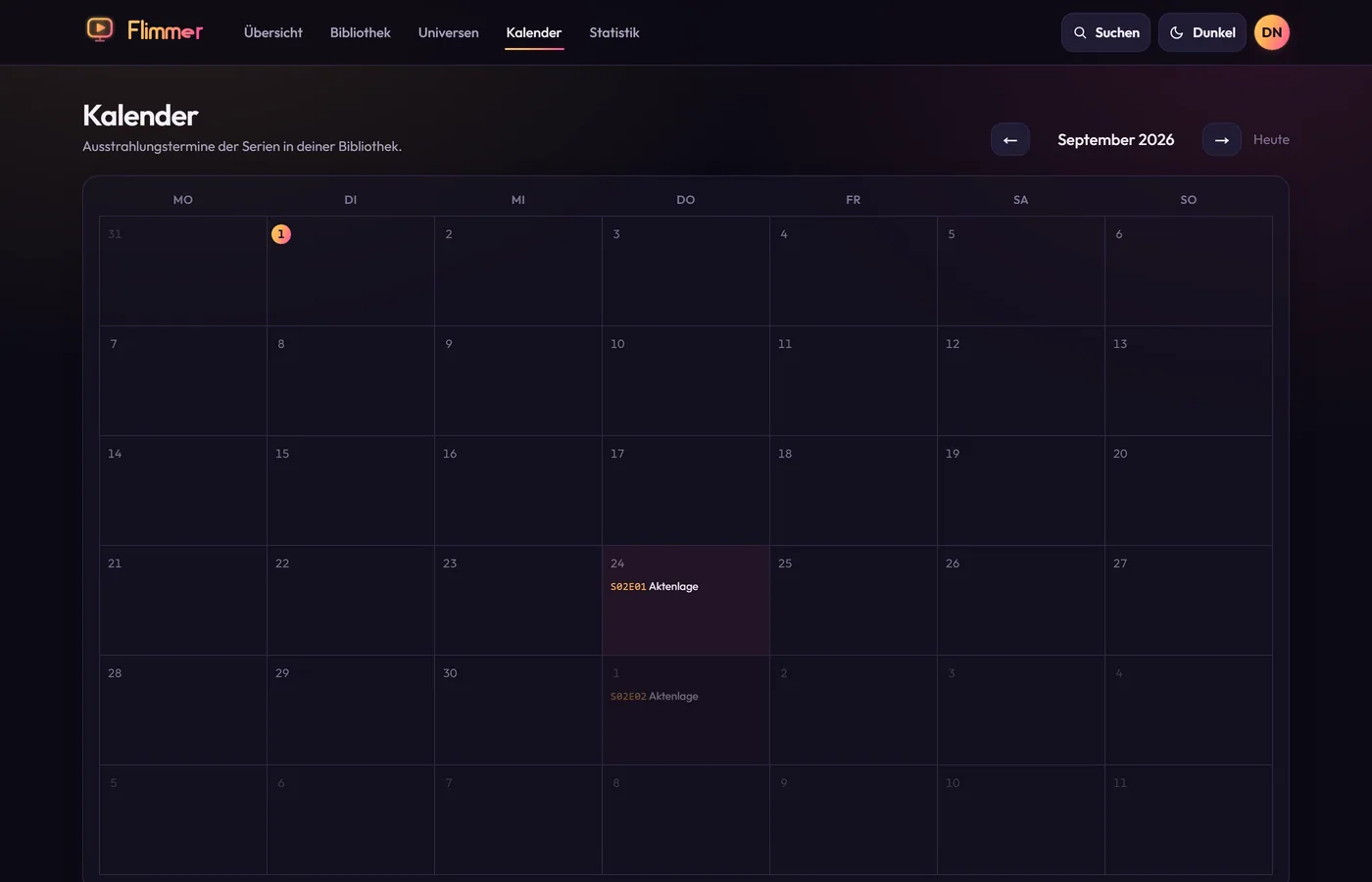
Das Monatsraster zeigt, wann Episoden deiner Serien laufen. Tage mit Terminen
sind hinterlegt, der heutige Tag trägt den Signaturverlauf. Unter dem Raster
stehen dieselben Termine noch einmal als Liste mit vollem Datum.
Mit den Pfeilen blätterst du durch die Monate, **Heute** springt zurück.
Abgebrochene Serien tauchen hier nicht auf. Abgeschlossene schon — wer bei
einer laufenden Serie auf dem Stand ist, will die nächste Folge erst recht
sehen.
---
## Statistik
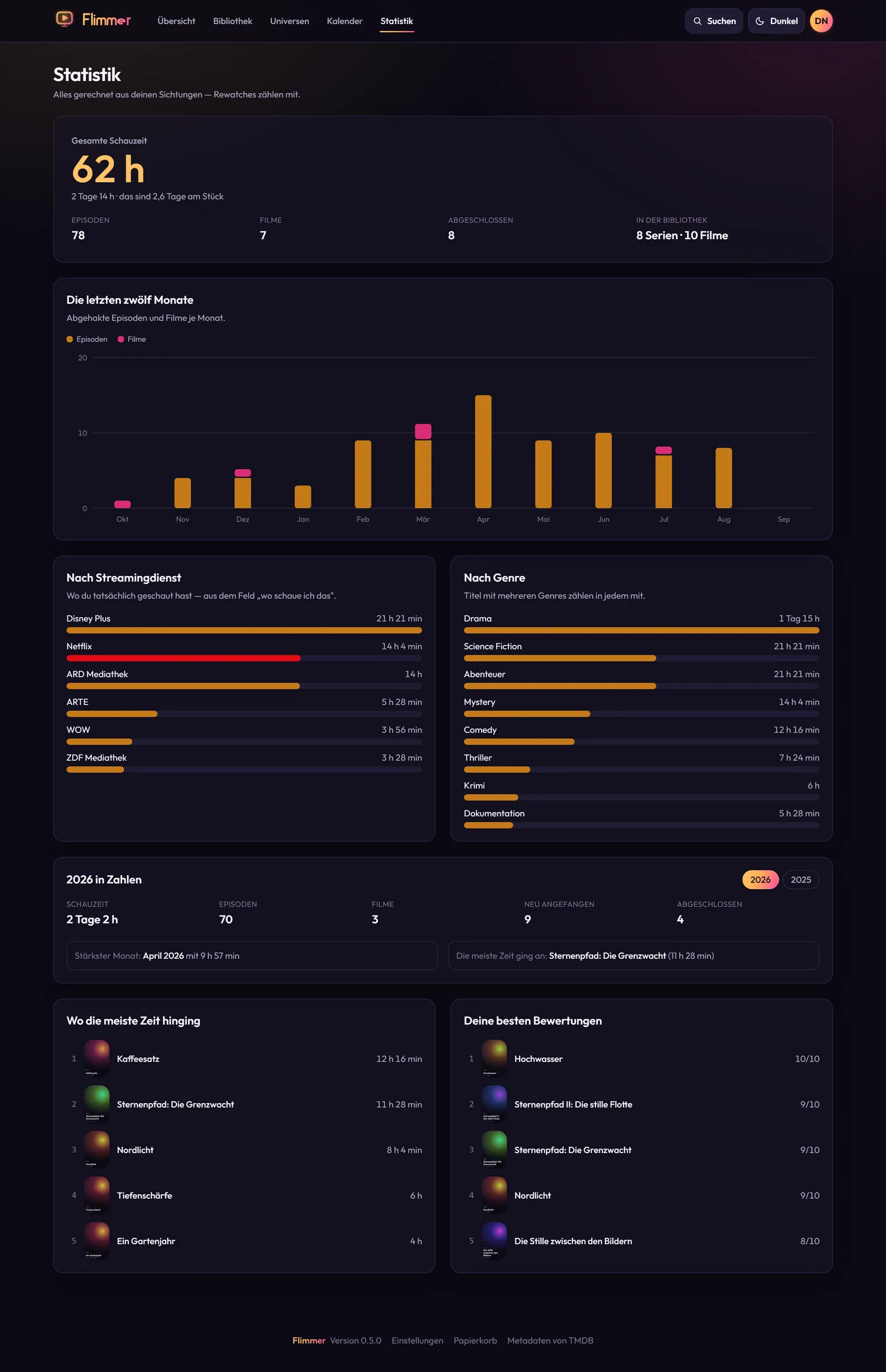
Oben die **Gesamtschauzeit** in Stunden und umgerechnet in Tage am Stück, daneben
Episoden, Filme und abgeschlossene Titel.
- **Die letzten zwölf Monate** — abgehakte Episoden und Filme je Monat.
Beim Überfahren einer Säule erscheinen die genauen Zahlen samt Schauzeit.
- **Nach Streamingdienst** — wo du tatsächlich geschaut hast. Grundlage ist das
Feld *wo schaue ich das*, nicht die bloße Verfügbarkeit.
- **Nach Genre** — Titel mit mehreren Genres zählen in jedem mit.
- **Jahr in Zahlen** — Schauzeit, Episoden, Filme, neu Angefangenes,
Abgeschlossenes, der stärkste Monat und der Titel mit der meisten Zeit.
Über die Jahreszahlen wechselst du das Jahr.
- Darunter **wo die meiste Zeit hinging** und **deine besten Bewertungen**.
Alles ist aus den Sichtungen gerechnet; Rewatches zählen mit.
---
## Einstellungen
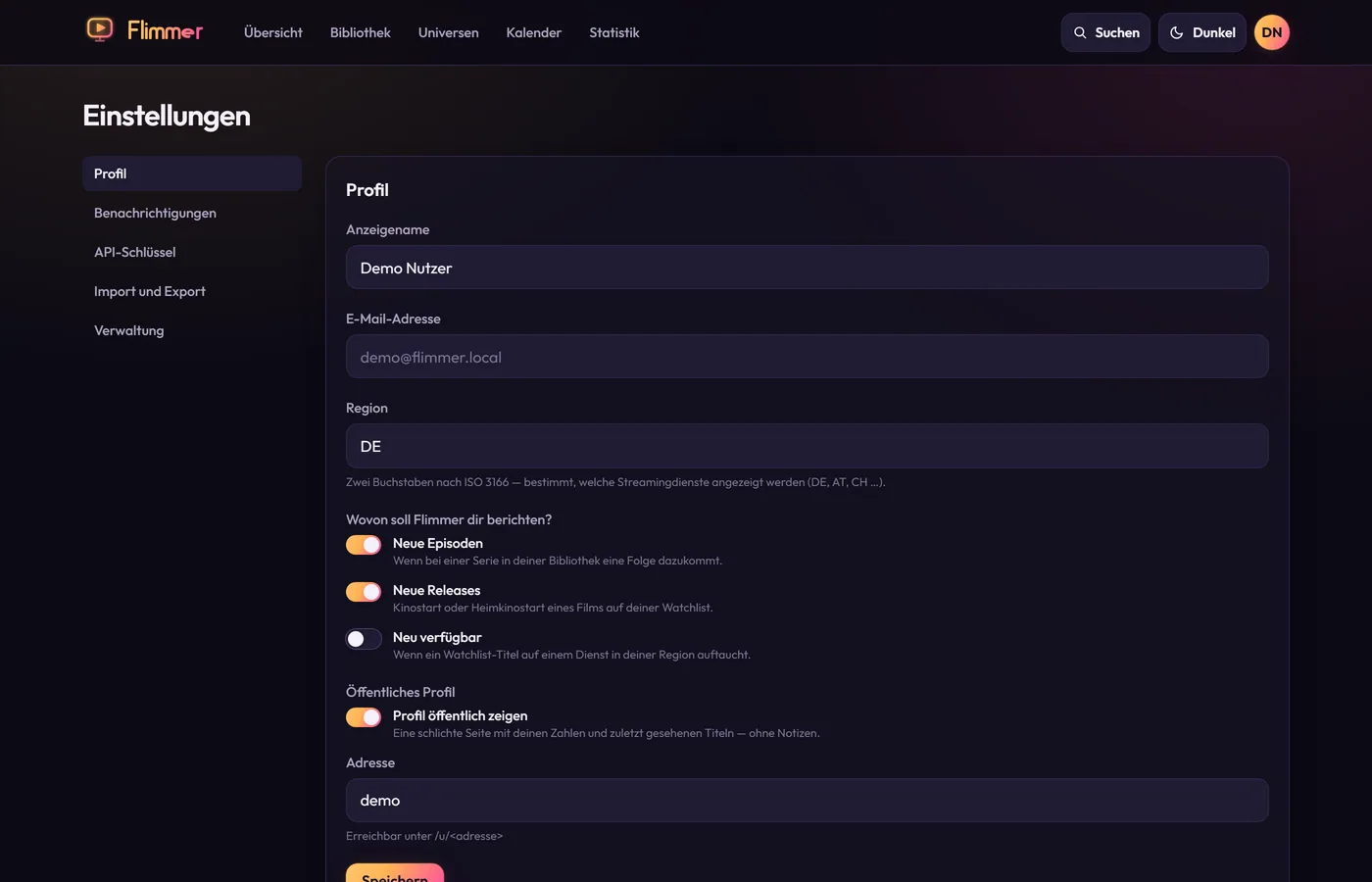
Hier stellst du Anzeigename und **Region** ein — Letztere bestimmt, welche
Streamingdienste angezeigt werden (Standard: DE).
Darunter legst du fest, **wovon Flimmer dir berichten soll**: neue Episoden,
neue Releases, neu verfügbare Watchlist-Titel.
Wenn der Betreiber öffentliche Profile erlaubt, kannst du deins freischalten
und eine Adresse wählen. Die Profilseite zeigt Zahlen und zuletzt Gesehenes —
**keine** Notizen, keine Watchlist, keine E-Mail-Adresse.
Das Passwort änderst du im Abschnitt darunter; danach wirst du auf allen
Geräten abgemeldet.
---
## Benachrichtigungen
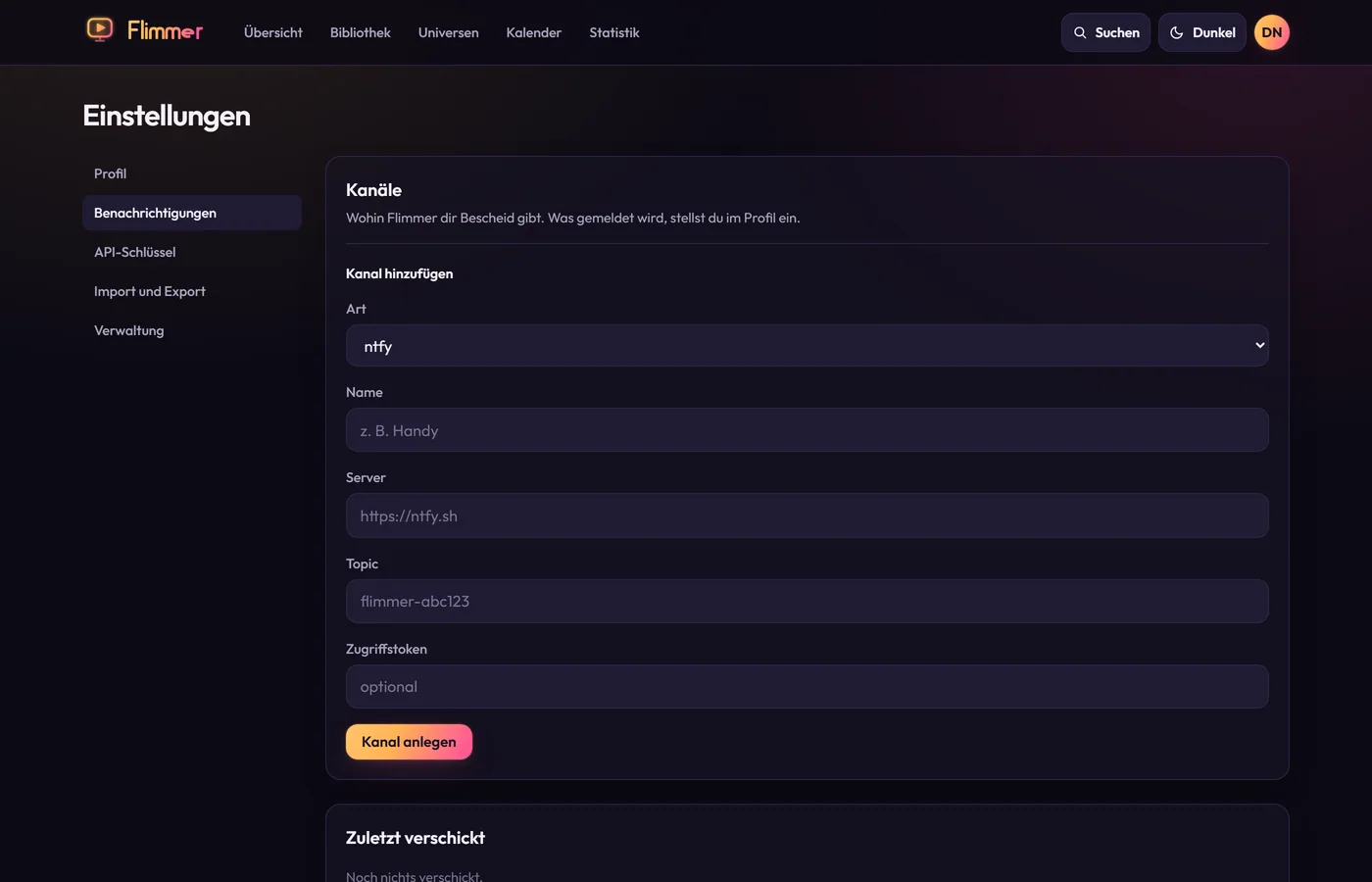
*Wovon* berichtet wird, steht im Profil — *wohin*, hier. Vier Wege stehen zur
Wahl:
| Kanal | Nötige Angaben |
|---|---|
| **E-Mail** | nichts (oder eine abweichende Adresse); der SMTP-Zugang kommt vom Betreiber |
| **ntfy** | Server (Standard `https://ntfy.sh`) und Topic, optional ein Token |
| **Gotify** | Serveradresse und Anwendungs-Token |
| **Webhook** | die Zieladresse — funktioniert mit Discord, Slack und Mattermost |
Jeder Kanal lässt sich einzeln stummschalten und mit **Testen** ausprobieren.
Unten steht, was zuletzt verschickt wurde — auch fehlgeschlagene Versuche mit
Grund.
Dieselbe Meldung kommt nie zweimal: Flimmer merkt sich, was schon draußen ist.
---
## Import und Export
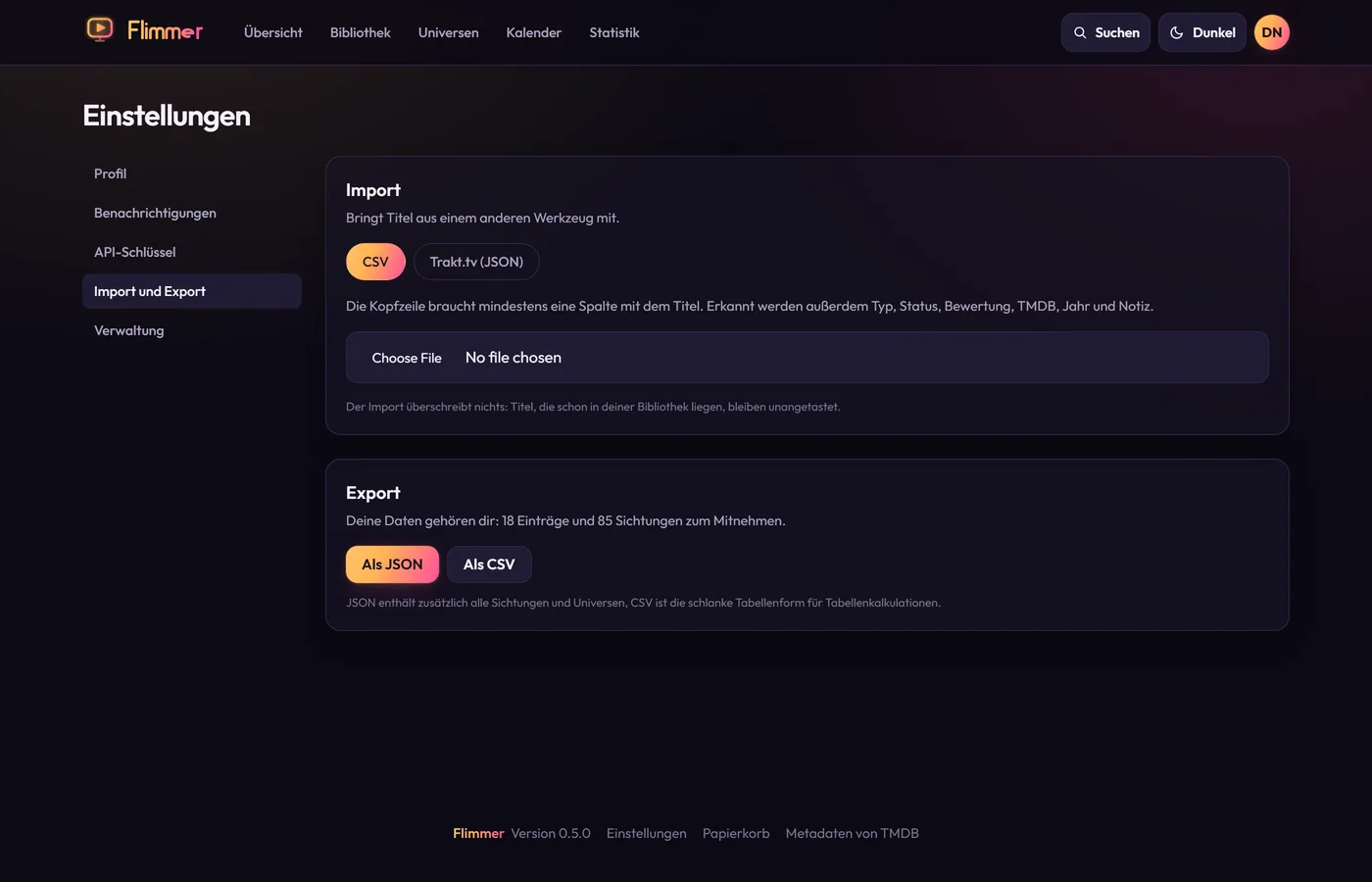
**Import** aus zwei Quellen:
- **CSV**, wie es Tabellenprogramme und viele Tracker ausgeben. Die Kopfzeile
braucht mindestens eine Titelspalte (`Titel`, `title`, `name` oder `show`);
erkannt werden außerdem Typ, Status, Bewertung, TMDB-ID, Jahr und Notiz.
Komma und Semikolon als Trennzeichen funktionieren beide.
- **Trakt.tv** — ein JSON-Export aus Watchlist, History, Ratings oder
Collection. Flimmer sucht sich die Einträge selbst heraus.
Der Import **überschreibt nichts**. Titel, die schon in deiner Bibliothek
liegen, bleiben unangetastet; es kommt nur dazu, was fehlt.
**Export** als JSON (mit allen Sichtungen und Universen) oder als CSV für
Tabellenkalkulationen.
---
## API-Schlüssel
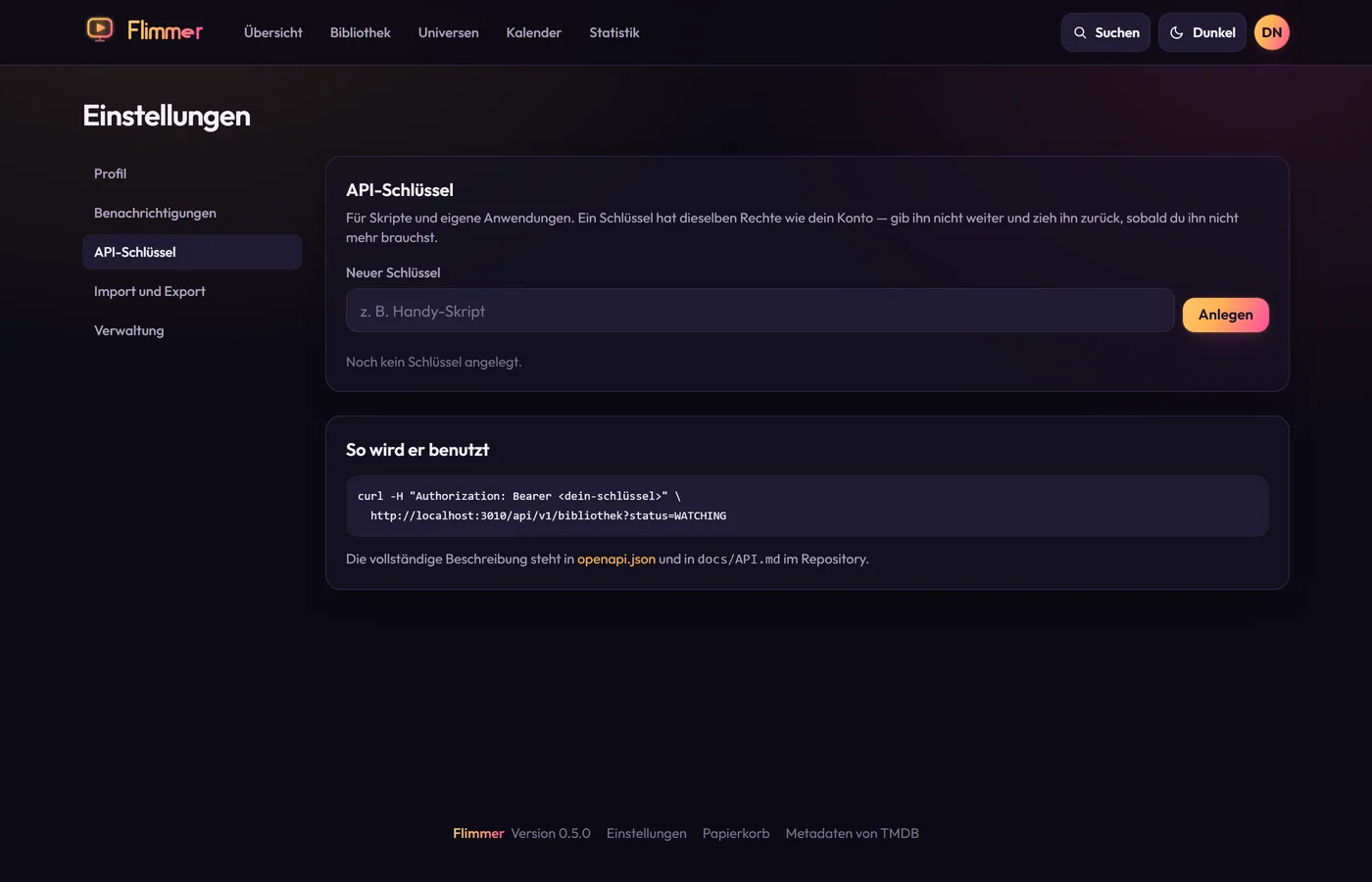
Für Skripte und eigene Anwendungen. Ein Schlüssel ist **einmalig** sichtbar —
danach liegt in der Datenbank nur ein Hash. Er hat dieselben Rechte wie dein
Konto; zieh ihn zurück, sobald du ihn nicht mehr brauchst.
```bash
curl -H "Authorization: Bearer flm_…" \
https://flimmer.example.com/api/v1/bibliothek?status=WATCHING
```
Alle Endpunkte stehen in [`API.md`](API.md); die maschinenlesbare Fassung
liegt unter `/api/v1/openapi.json`.
---
## Papierkorb
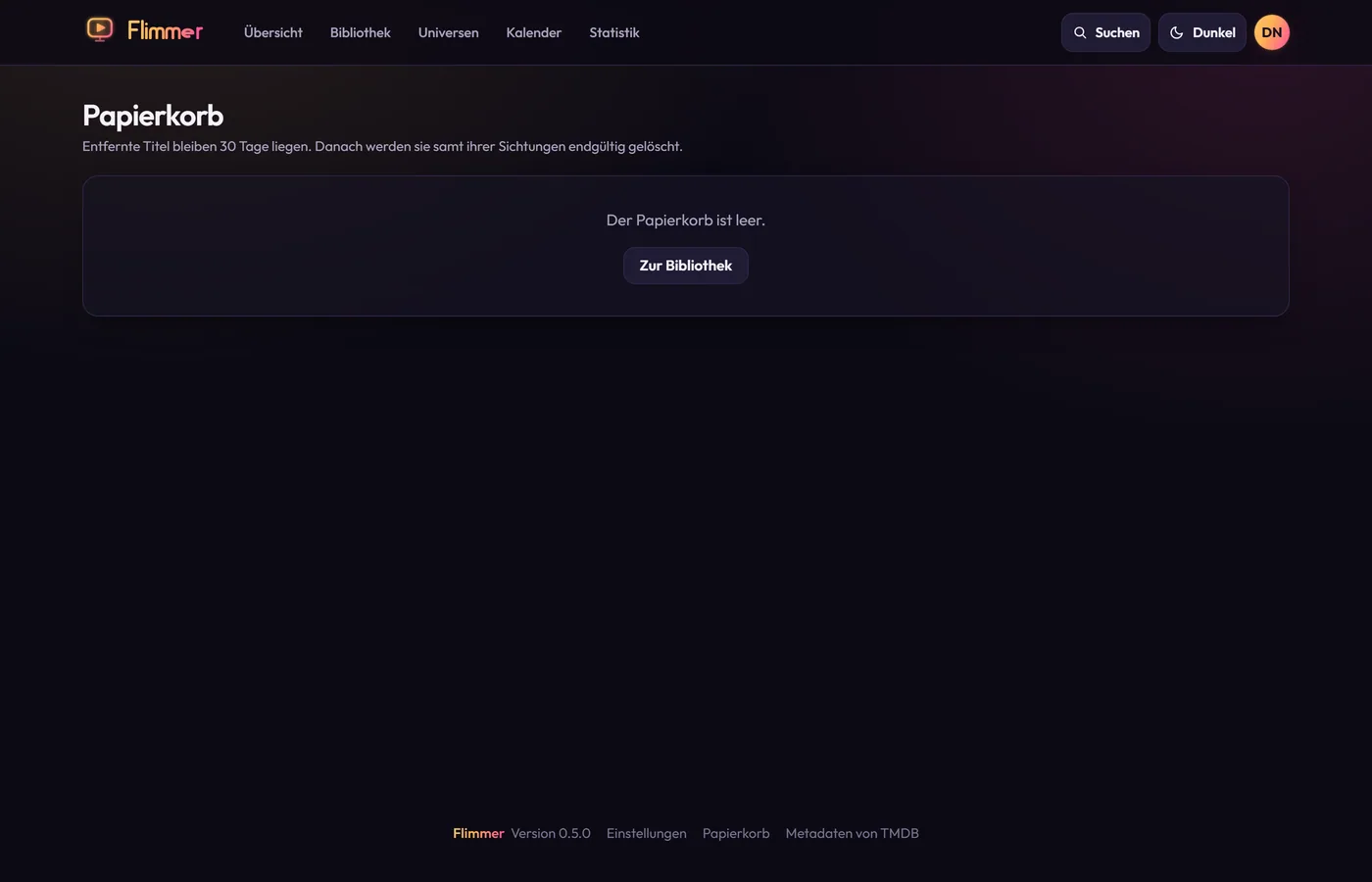
Entfernte Titel landen für **30 Tage** im Papierkorb und behalten dabei ihren
Fortschritt. Von dort lassen sie sich wiederherstellen oder sofort endgültig
löschen. Nimmst du denselben Titel erneut auf, lebt der alte Eintrag samt
Sichtungen wieder auf.
Nach Ablauf der Frist räumt der tägliche Hintergrundlauf auf.
---
## Verwaltung
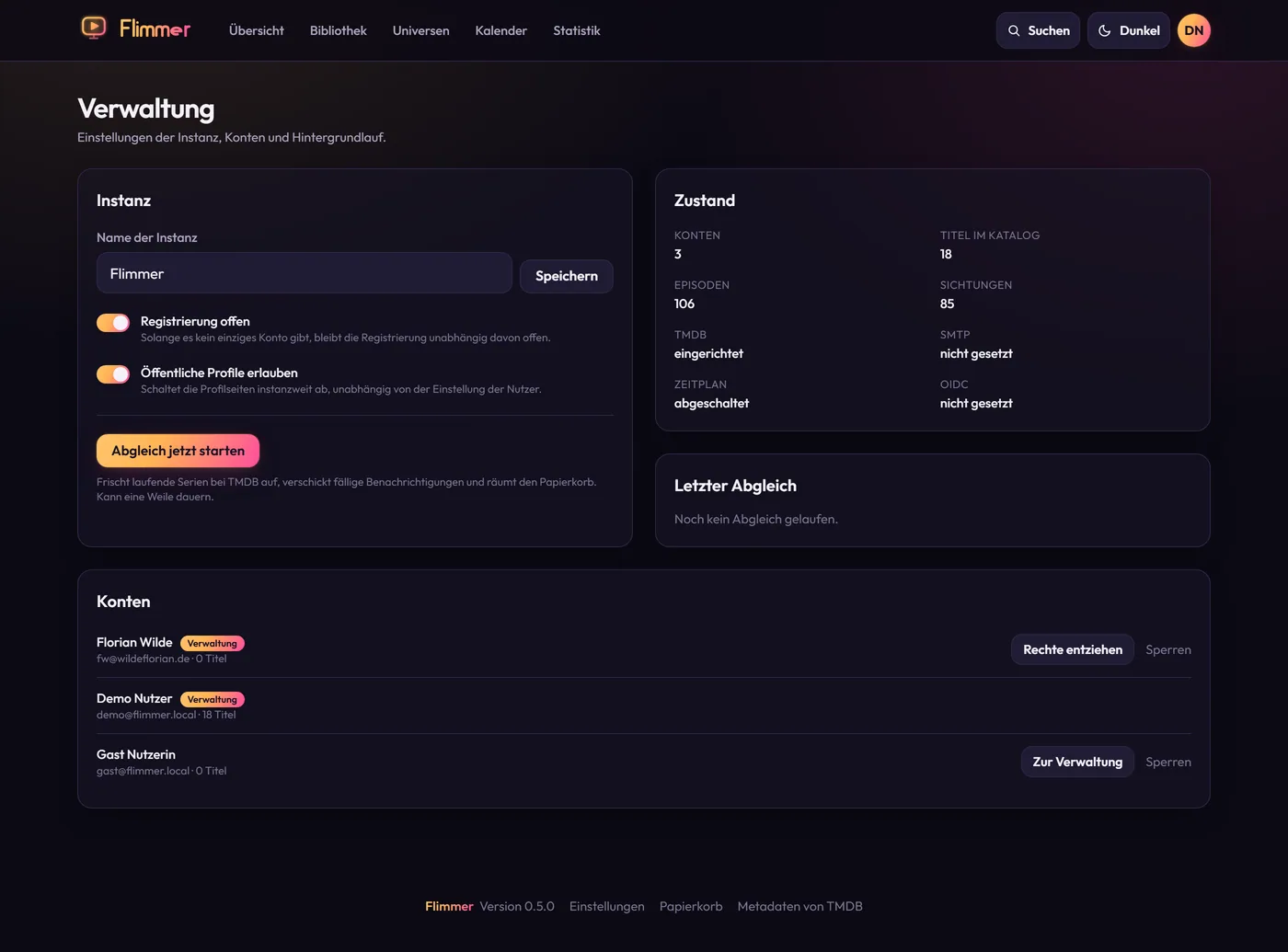
Nur für Administratoren. Hier lässt sich
- der **Name der Instanz** ändern,
- die **Registrierung** öffnen oder schließen,
- **öffentliche Profile** instanzweit erlauben oder abschalten,
- der **Abgleich** von Hand anstoßen,
- und der Zustand der Instanz ablesen: Anzahl Konten, Umfang des Katalogs und
ob TMDB, SMTP, Zeitplan und OIDC eingerichtet sind.
In der Kontenliste vergibst du Verwaltungsrechte und sperrst Konten. Ein
gesperrtes Konto wird sofort von allen Geräten abgemeldet. Die letzte
Administration lässt sich nicht entmachten, und sich selbst kann niemand
sperren.
---
## Öffentliches Profil
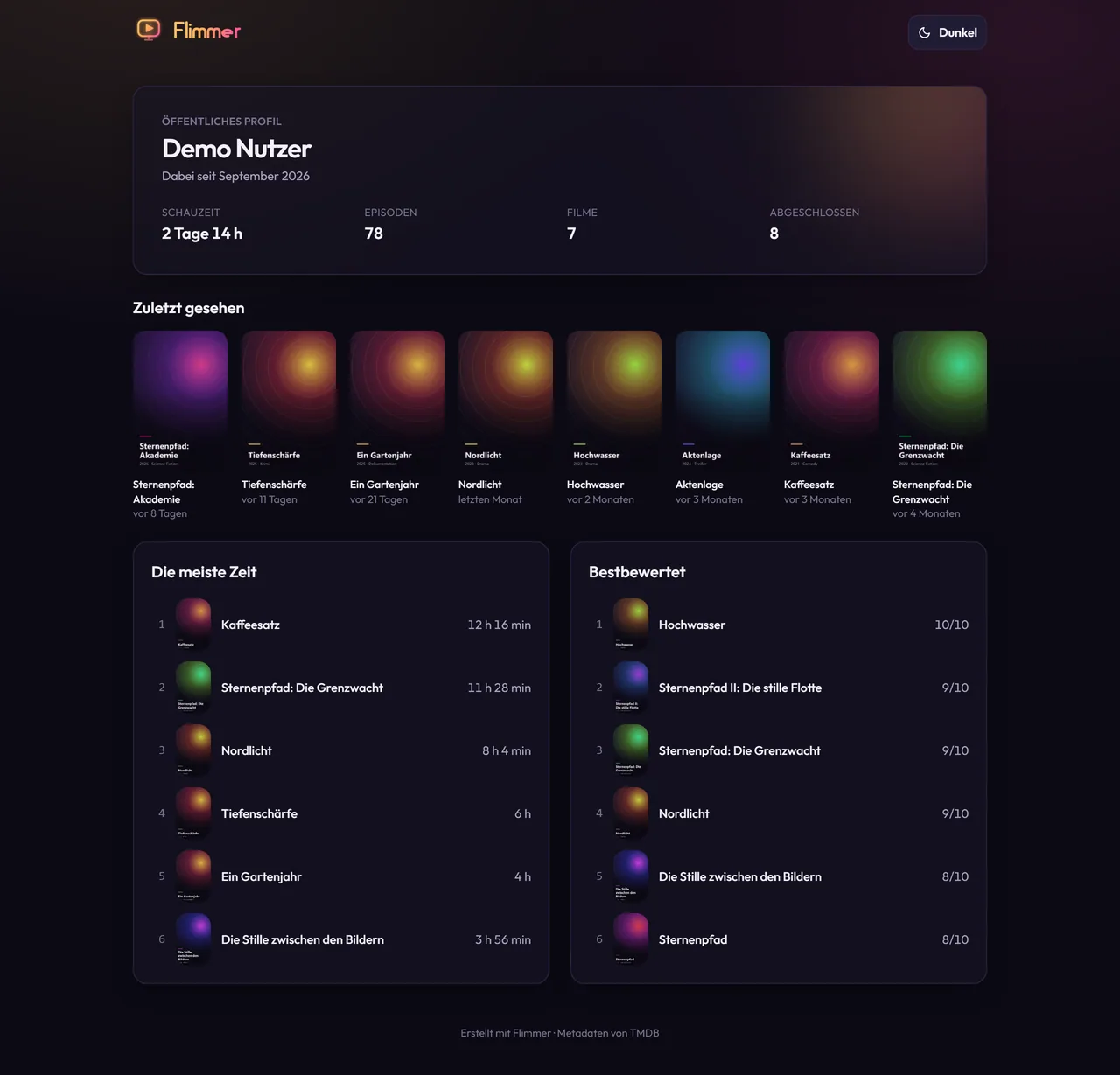
Wer mag, kann eine schlichte Seite unter `/u/` freischalten — mit
Schauzeit, Zahlen, zuletzt Gesehenem und den Listen „Die meiste Zeit" und
„Bestbewertet".
Was dort **nicht** steht: Notizen, Watchlist, E-Mail-Adresse, Tags. Die Seite
braucht zwei Freigaben — deine in den Einstellungen und die des Betreibers in
der Verwaltung. Fehlt eine davon, ist die Adresse schlicht nicht erreichbar.
---
## Auf dem Handy
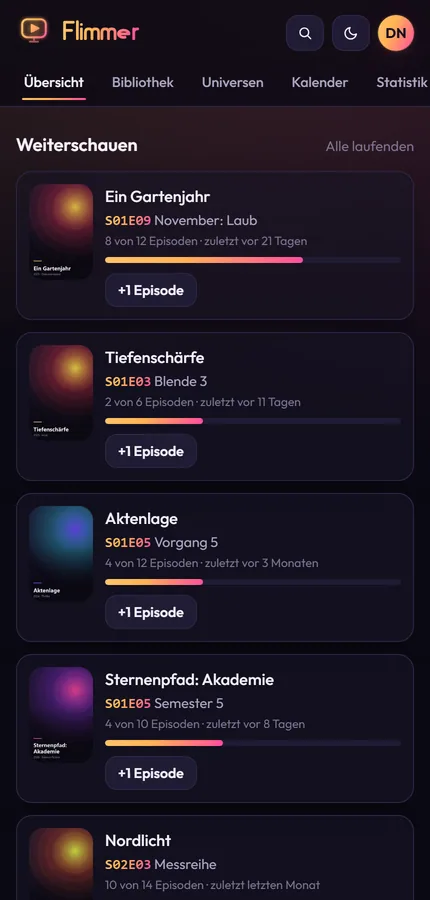
Die Oberfläche ist für schmale Geräte ausgelegt: die Navigation rutscht in eine
eigene, wischbare Zeile, Karten stapeln sich untereinander, und der Knopf
**+1 Episode** bleibt groß genug für den Daumen.
Flimmer ist als **PWA** installierbar — im Browsermenü *Zum Startbildschirm
hinzufügen*. Danach startet die App im eigenen Fenster ohne Adresszeile.
Bereits geladene Seiten und Poster bleiben auch ohne Verbindung sichtbar;
statt einer Fehlerseite erscheint dann ein Hinweis.
---
## Helles Farbschema
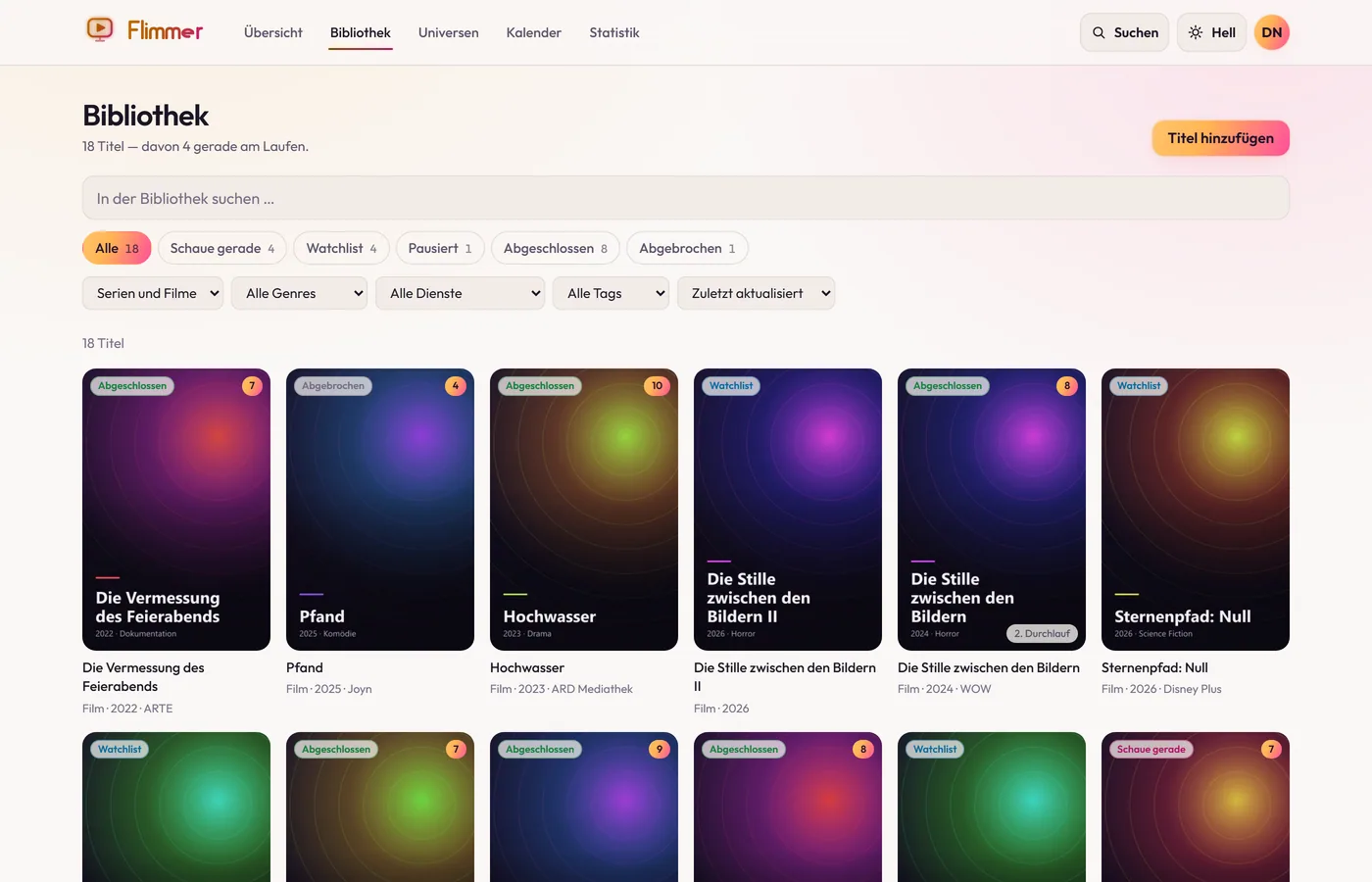
Über den Knopf im Kopfbereich wechselst du zwischen **Dunkel**, **Hell** und
**System**. Die Wahl bleibt auf dem Gerät gespeichert und greift, bevor die
Seite gezeichnet wird — es blitzt nichts auf.
---
## Und wenn etwas fehlt?
- **Die Suche findet nichts** → Es fehlt der TMDB-Schlüssel. Trag
`TMDB_API_KEY` in die `.env` ein und starte die Instanz neu.
- **Keine Streamingdienste** → Prüfe die Region in den Einstellungen. TMDB hat
nicht für jedes Land Daten zu jedem Titel.
- **Keine Benachrichtigungen** → Erst im Profil auswählen, *wovon* berichtet
werden soll, dann einen Kanal anlegen und mit *Testen* prüfen.
- **Neue Episoden fehlen** → Der Abgleich läuft einmal täglich. In der
Verwaltung lässt er sich sofort anstoßen.
Alles Weitere zur Installation, zum Aktualisieren und zum Backup steht in der
[README](../README.md).